「当サイトと同じようなWordPressブログを作ってみたい」というご要望がありましたので、この記事では、当サイトと同じ環境になるような、WordPressブログの始め方、作り方をご案内しますね!
WordPressと聞くと、まず “難しそう” とか “わかりにくそう” と思われがちですが、近年では、webの技術を知らない方でも、簡単にWordPressを運営できるようになってきています。…かく言う当サイトも、技術的なことなど全く理解していません…。それでもこうやって運営できているのは、運営しやすい方法を選ぶことができたからではないかと感じています。
WordPressを説明するときは、よく「インターネットに自分の家を建てるようなものだ」とたとえられます…。
今からご説明するブログ環境は、今そんなインターネット内に頑丈で効率よく見栄えの良い家が早く立てるようなイメージではないと思います。
興味のある方は、ぜひ挑戦してみてくださいね!
【初めての方は、まずはコチラをご覧ください。】
WordPressブログを作り始める前に…|重要な確認!
ブログ作りを始めるタイミングは人によって違うものですが、「今日、ちょっと始めてみようかな」と思えたなら、それだけで大きな一歩です。ここでは、WordPressブログの準備に必要なものをわかりやすく整理しながら、安心してスタートできるようにお手伝いしますね。
意外かもしれませんが、準備といっても“ほんの少し”そろえるだけで十分なんですから・・
ご用意いただくもの
WordPressブログって、特別な機材やソフトは必要ないんですね!ありがたいのは「普段使っている環境でほぼできる」という点なんです…。
📌 最低限必要なものは、次の2つだけです。
- パソコン(Windows / Mac どちらでもOK)
- 文章作成や画像編集がしやすく、ブログ管理が快適になります。
- インターネット環境
- Wi-Fiでも有線でも問題ありません。普段ネットが使えていればOKです。
パソコンの性能は高くなくても大丈夫です…。ほとんどの場合、文字と画像だけを取り扱うことになりますから、特段性能は求められません。ただ、スマホでのWordPressブログの構築は、少しばかり無理があるように思います。簡単な投稿や閲覧であればこの限りではありませんが・・。
WordPressブログを作るのに必要なもの
WordPressブログを実際に“公開”するには、次の4つが欠かせません。
…とはいえ難しく考えなくても大丈夫ですよ!わかり易く例えるなら、ブログの「土地・住所・建物・内装」を整えるイメージなんですね!
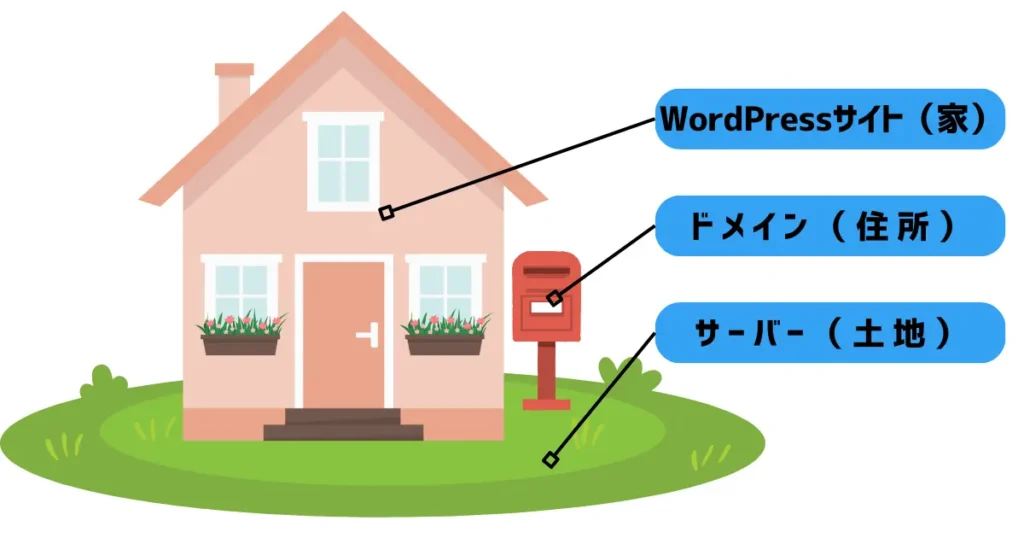
| 必要なもの | 役割 |
|---|---|
| レンタルサーバー | ブログを置く土地 |
| 独自ドメイン | ブログの住所(URL) |
| WordPress本体 | ブログそのもの |
| WordPressテーマ | デザインの型・見た目・運営 |
一般的にWordPressを運営するには、この4つのどれひとつも欠かすことができません。一方で興味深いのは、これら4つは“ひとつずつ準備する必要がない”ということ。
また、ブログを始める際は、エックスサーバーの「WordPressクイックスタート」を利用して全部まとめて設定できるため、初心者さんでも迷わず進めることができるんです。
WordPressブログを作るのに必要な費用
WordPressブログにかかる費用は意外と安く、月1回のランチ代ほどで運営できます…。
| 項目 | 費用の目安 |
|---|---|
| レンタルサーバー | 月1,000~1,500円前後 |
| 独自ドメイン | 無料(サーバー契約に付属することが多い) |
| WordPress本体 | 無料 |
| テーマ(SWELLまたはXWRITE)* | SWELL:17,600円 XWRITE:19,800円 |
(*エックスサーバーの「WordPressクイックスタート」を利用した場合、テーマのSWELLは、16,720円、XWRITEは、15,840円に値引きされます。)
特に目を引くのは、WordPressテーマの「SWELL」や「XWRITE」って、操作がしやすくデザインも美しい・・、そして初心者でもプロのようなブログが作れると人気なんですよね!運営も管理も楽になりますから・・。少し費用はかかりますが、その反面“記事を書く楽しさ”が本当に増すので、満足度が高い選択になります…。
エックスサーバーの『WordPressクイックスタート』を利用
先ほど、WordPressを始めるのに必要なものはレンタルサーバー・独自ドメイン・WordPress本体・WordPressテーマといいましたが、本来これらを自分で個別に導入設定しようと思うと、かなりハードルの高い作業になります。
そこで、これらを簡単に導入できるシステム『WordPressクイックスタート』を利用していきます。お申し込みの際に、必要な情報を記入すればWordPressブログの記事を書くところまで、自動で導入と設定をしてくれる優れものです。
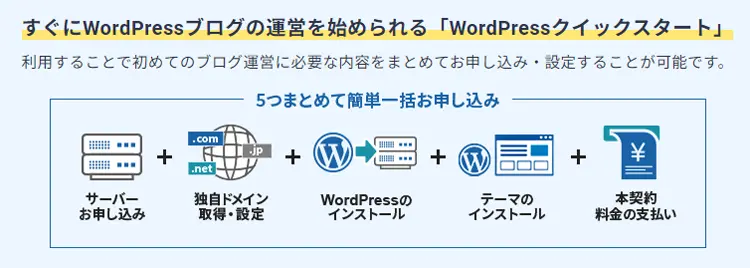
📌 クイックスタートで設定されるもの
- サーバーの申し込み
- 独自ドメインの取得・設定
- WordPress本体のインストール
- SSL化(セキュリティ対策)
- WordPressテーマのインストール
これらの複雑な導入や設定が、申し込み画面を進むだけで完了する点は、初心者の方やシニアの方にとってはとても助かるシステム…。速い方ですと、作業時間は最短10分ほどと言われています。
WordPressクイックスタートは、初心者の方がつまずきやすい部分を、最初から丸ごとやってくれるのが嬉しいところですね!
ワンポイントアドバイス
一見敷居が高そうなWordPressですが、最近では簡単に開設することができます。しかしながら間違えた方法を選んでしまうと、初心者にとってはとんでもなく高いハードルが待ち受けています。初心者シニアの方は、エックスサーバーの「WordPressクイックスタート」を使い、WordPressテーマは、SWELLかXWRITEを選ぶことをおすすめします…。
【必須】申込み前にやっておくこと|ドメイン名の取得
メッチャ便利な「WordPressクイックスタート」を使って、ブログの土台を構築して行くわけですが、申し込み時に決めておかなければならないことがあります。それは「独自ドメイン名」です。
ドメイン名は “ブログの名前そのもの” になるものです。別な言い方をすれば、ブログの住所にあたるようなものと考えて頂ければ結構です。
なぜ事前にドメイン名を考えておくの?
WordPressクイックスタートを利用すると、申し込み途中でドメインをそのまま入力する必要があるんです。取得したいドメイン名を入力しないと、先に進まないってことなんですね!
また、ドメイン名は、事前にそのドメイン名が使えるかどうか確認しておく必要があります。例えば、人気の(.com)などは、なかなか意中のドメイン名が空いていないことがあるんです…。
📌 事前に考えておくメリットはこんな感じです。
- 迷わずスムーズに申し込みが進められる
- ブログの方向性が定まりやすい
- 他の人に既に使われているドメインを避けられる
- 無駄な契約ミスを防げる(ここ重要!)
独自ドメインって「世界に1つしかない」わけです。しかも、自分の好きな名前が付けれるわけですから、後々後悔しないようなドメイン名をつけるようにしましょうね!一度設定されたら変更は出来ないですからね!
ところでドメイン名とは?|初心者でもわかる基本
独自ドメインとは「URL」や「アドレス(ホームページアドレス)」と呼ばれることがあるドメイン名を、個人や会社などが独自に登録したものを指します。
「〇〇.com」、「△△.net」、「○○.jp」、「□□.co.jp」などと表現されます。
例えば、当ブログサイトは、『https://nice-job.net』というURLですが、
nice-job.netがドメイン名になります。
初心者が知っておきたい!トップレベルドメインの種類と選び方
トップレベルドメインにはいくつかの種類があります。URLの末尾にある「.com」や「.net」「.blog」などを指しますが、種類によって使用制限や維持費が異なるため、選ぶ際は注意が必要です。
| ドメインの種類 | 特徴 | おすすめ度 |
|---|---|---|
| .com | 世界的に最も使われていて安心感あり | ★★★★★ |
| .net | ネットワーク系・個人でも使いやすい | ★★★★☆ |
| .jp | 日本のサイトに向いている | ★★★☆☆ |
| .info/.biz | 情報提供やビジネス系によく使われる | ★★★☆☆ |
上記であれば、どのトップレベルドメインを選んでも大丈夫ですが、「.com」は特に人気で安心感があるので、迷ったらここから始めてみてはどうでしょうか?
ドメイン名はどう決めればいいの?
あまり難しい選び方は必要ありません。むしろ、シンプルで覚えやすいものが正解です。
📌 選び方のコツは次のとおりです。
- 短くて覚えやすいもの
- ブログのテーマに関連しているもの
- 発音しやすいもの
- 記号はなるべく使わない
📌 例えば、こんなイメージです。
| テーマ | イメージ例 | 良い理由 |
|---|---|---|
| 料理ブログ | cooking-life.com | 覚えやすく、内容が伝わる |
| 50代生き方 | lifeshift50.net | 年代が分かりやすい |
| キャンプ | camp-style.jp | 検索でも見つけやすい |
こうして見ると、難しいことを考えなくても、自然と選べそうですよね。
意中の「独自ドメイン名」が取得可能か確認してみよう
それでは、WordPressクイックスタートを利用する前に、まず、意中のドメイン名が空いているのか? 取得できるのか? を確認していきましょう。注意事項ですが、誤ってここでドメイン名を契約して取得しないようにしてくださいね!あくまで契約は、「WordPressクイックスタート」内で行いますから、ここでは意中のドメイン名が取得可能かを確認するだけです…。
それでは、確認方法を開設していきます・・。
\ドメイン名の確認ができます! /

- まずは、 XServerドメイン へアクセスします。
- 取得したいドメイン名を入力してみましょう。
- トップレベルドメイン(.com)などは入れなくてよいです。
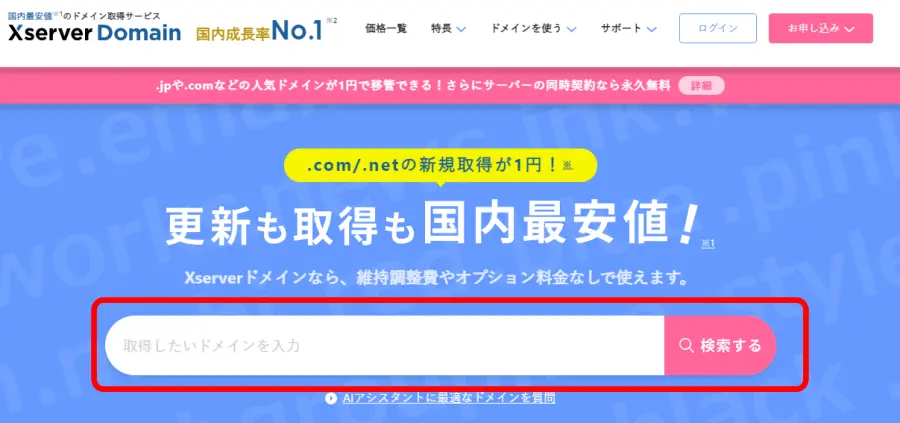
- 取得可能かどうか表示されますので確認します。
- 念のため、2つぐらい候補を挙げておきましょう!
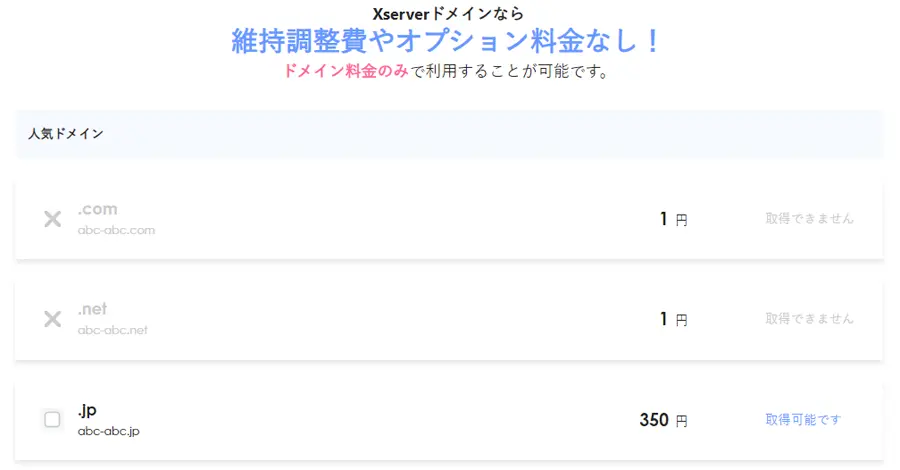
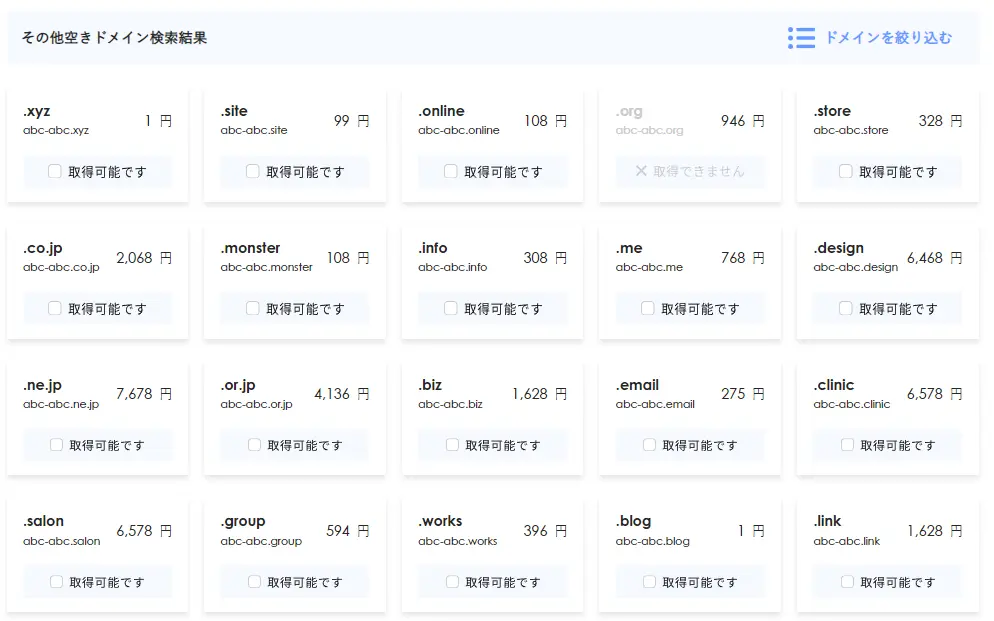
取得金額や更新費用も確認できますが、WordPressクイックスタートで始める場合の多くが、独自ドメインを一つか二つ、永久無料でもらえます。一般的にエックスサーバーの「スタンダードプラン、12ケ月」が主流で、この場合は一つついています…。
(*変更される場合がありますので必ず確認してくださいね)
ワンポイントアドバイス
ドメイン名を思いつかないときは、「自分の好きな言葉」や「テーマになるキーワード」を紙に書き出すのがおすすめです。不思議と、眺めているうちにしっくりくる名前が浮かんできますよ!
絶対に間違えてほしくないのは誤字・脱字です。ドメイン名は一度設定されると、後から変更ができません。もちろん「Xserverドメイン」で確認する時も、本番の「WordPressクイックスタート」で入力する際もです。
いろいろ思いを巡らせながら、いいドメイン名を付けてくださいね!

エックスサーバーへの申し込み方法|契約までの手順
それでは、いよいよWordPressブログを作っていきます。肩の力を抜いて、でも誤入力しないように注意して進めていきましょう・・。
それでは、ブログを作っていきましょうね!
\ エックスサーバー公式…いってみよう! /

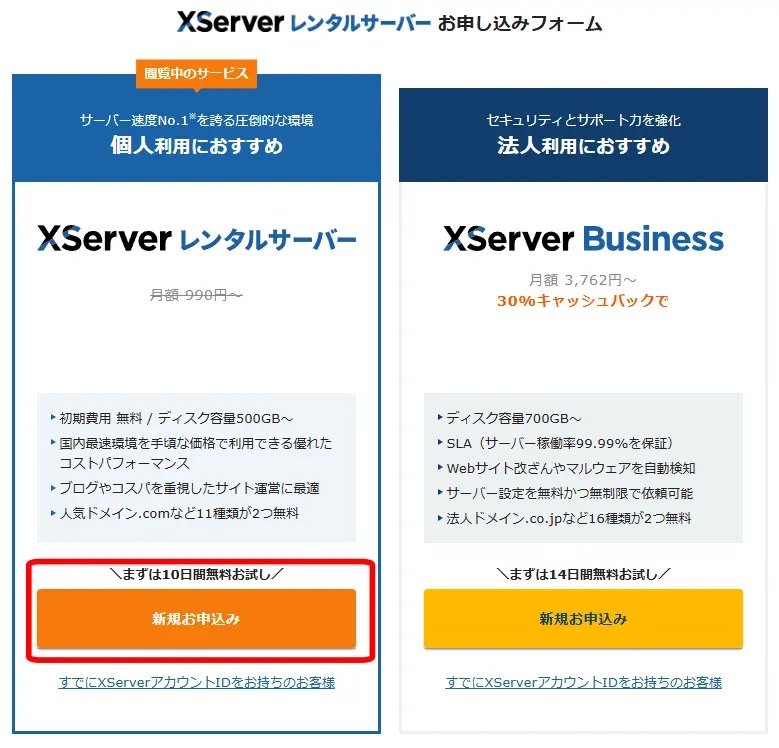
- まずは、上のボタンもしくは、コチラをクリックして エックスサーバー 公式サイトへアクセス
- 「10日間無料で試してみる」又は、「お申し込みはコチラ」をクリック
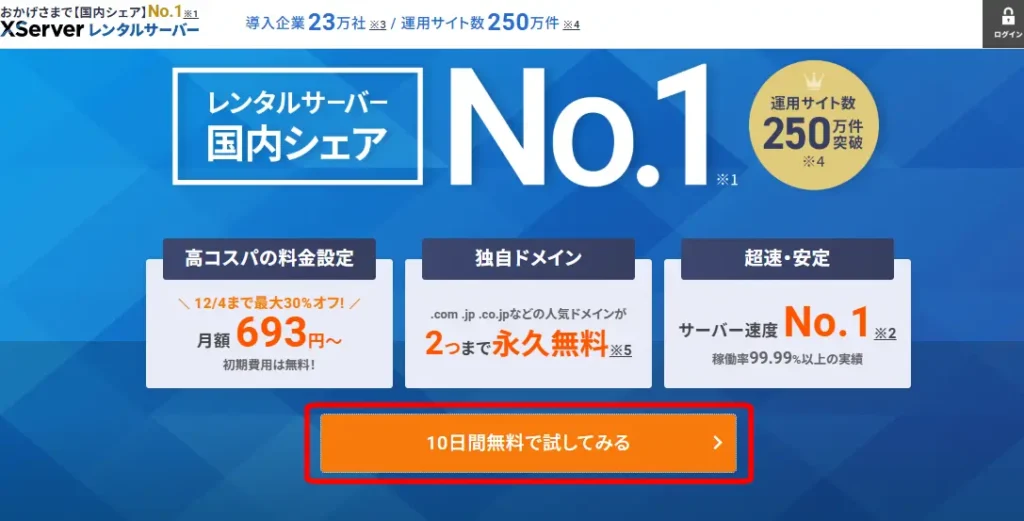
- XServerレンタルサーバーの新規お申し込みをクリック
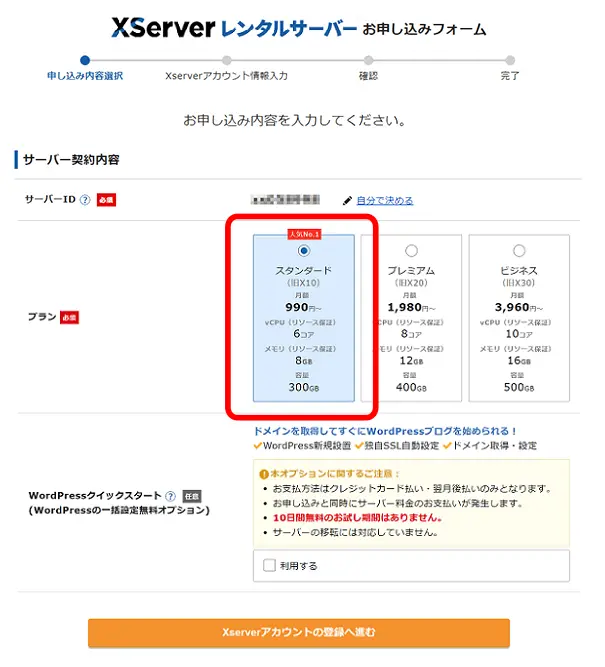
- プランを『スタンダード』を選択します。
通常、個人のブログやwebサイトであれば、スタンダードプランで十分な容量です。ブログやwebサイトも複数作成できますし、サクサク動きます。
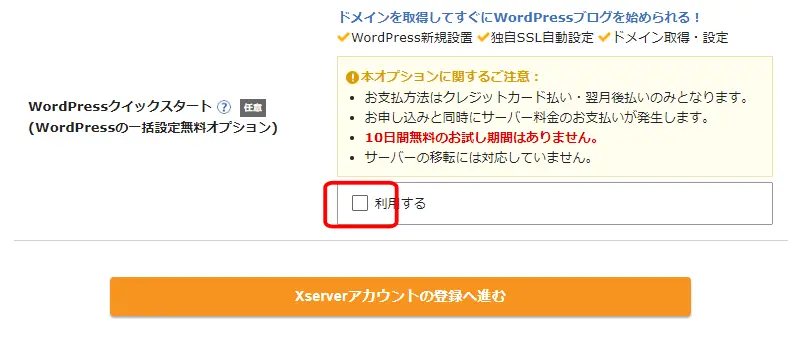
- 【重要】 ↓ ↓ ↓ ↓
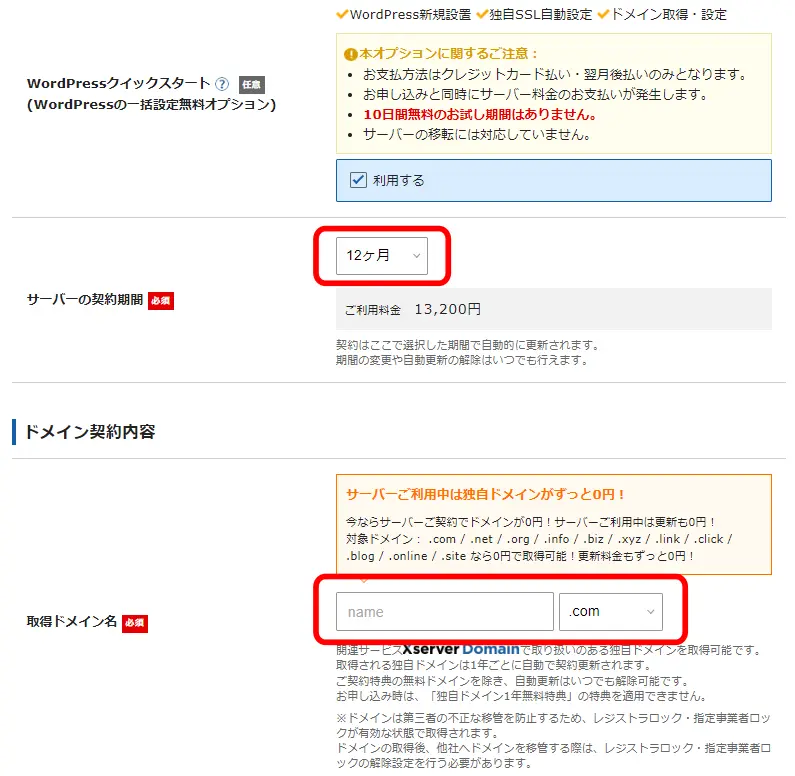
- 「WordPressクイックスタート」の「利用する」にチェック入れます。
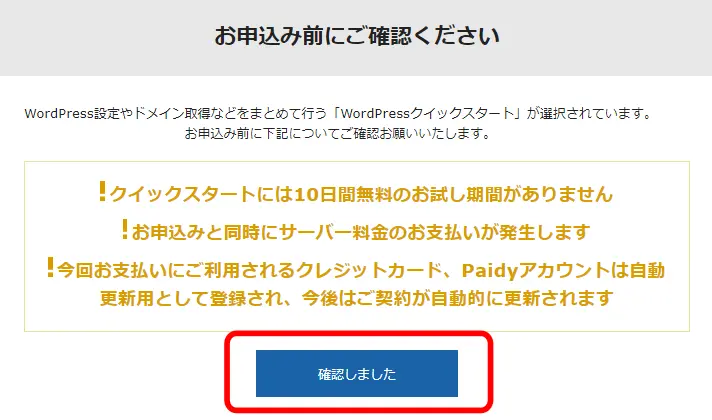
- 確認画面が表示されたら「確認しました」をクリック
- サーバーの契約期間を決めます。(3ケ月、6ケ月、12ケ月、24ケ月、36ケ月)
- 事前に決めたドメイン名を入力します。(ドメイン永久無料サービスは契約期間によってもらえる数が変わります)*要確認
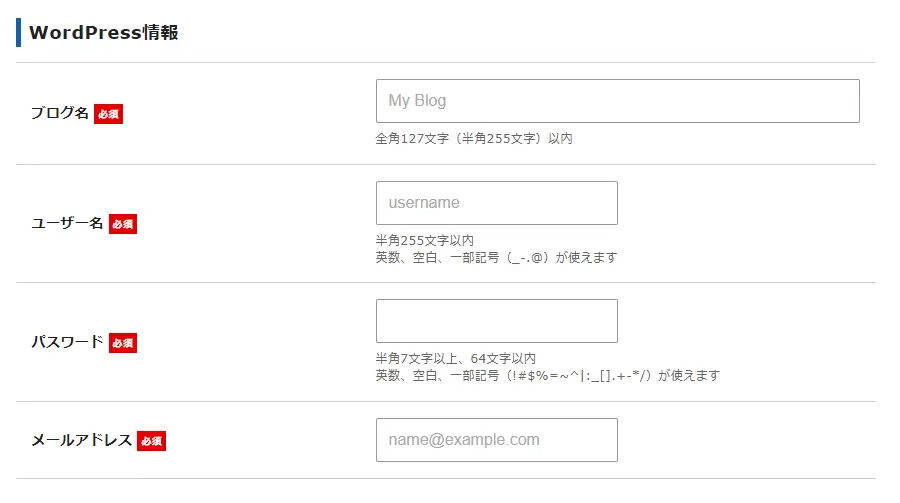
- ブログ名(ブログタイトル名)はワードプレス導入後の管理画面から変更できますので、決まっていなければ、とりあえず記入してください。
- ユーザー名はお好きな名前を付けてください
- パスワードは、ちょっとガード固めにしてください。(WordPressはブラックハッカーがいます)
- メールアドレス記入
WordPressはとても扱いやすく自由度の高いCMSですが、その反面、攻撃者に狙われやすい側面もあります。初期設定のまま使い続けるのはリスクがあります。
そのため、ブログを開設したあと、まず3〜5記事ほど書いている期間のうちにセキュリティ強化の作業を進めることをおすすめしています。それまでの間は、ログインパスワードをしっかり守ることがとても重要です。少し強めのパスワードに設定しておき、必ず控えを安全な場所に残しておいてくださいね。
あとからセキュリティ対策を施せば、より安心して運営できるようになります。
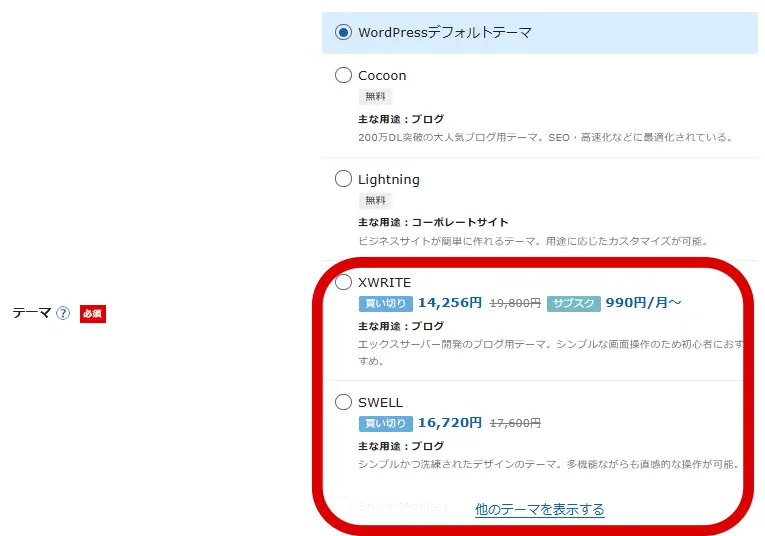
- 自分にとって必要な「WordPressテーマ」を選びます。
- 「SWELL」をご利用の方は、ここで申し込みします。
- 「XWRITE」をご利用の方は、ここで申し込みします。
- 必要事項を記入したら、アカウントの登録へ進みます。
- ここから先は、エックスサーバーの指示に従って支払いを完了します。
- エックスサーバーのアカウントや管理画面アクセス等の重要なメールも届きますので紛失しないようにしてください。
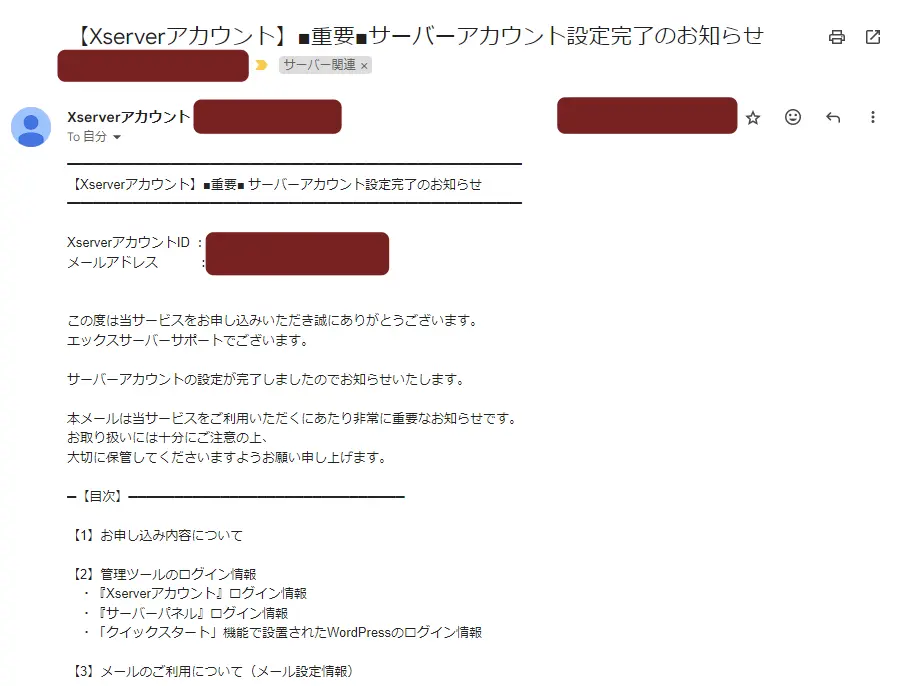
次は、WordPressのインストールをインストールしていきます。SWELLかXWRITEも一緒にインストールされますよ!
ワンポイントアドバイス
無事に申し込みは済みましたでしょうか? ドメイン名などは間違えないでくださいね。後から修正することができませんから・・。ブログ名などはWordPress開設後にいくらでも変更できるので、決まってなければ作業が止まらないように仮のタイトル名でも入れておきましょう。
また、WordPressの脆弱性からパスワードは少し長めにしておいてください。WordPressを運営し始めて5記事ぐらい書くまでに、セキュリティ対策をしておくことをお勧めします。

WordPress本体、WordPressテーマのインストール方法
お支払いまで済ませましたら、次はいよいよWordPress本体、WordPressテーマを導入していきます。これが、無事済みますともうWordPressサイトのオーナーになっています…。
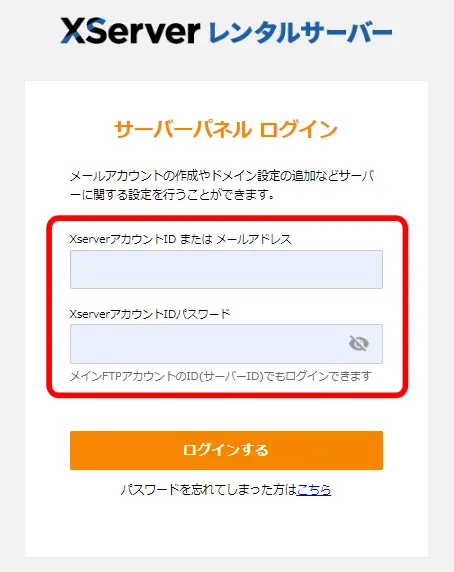
- Xserverのサーバーパネルにログインします。
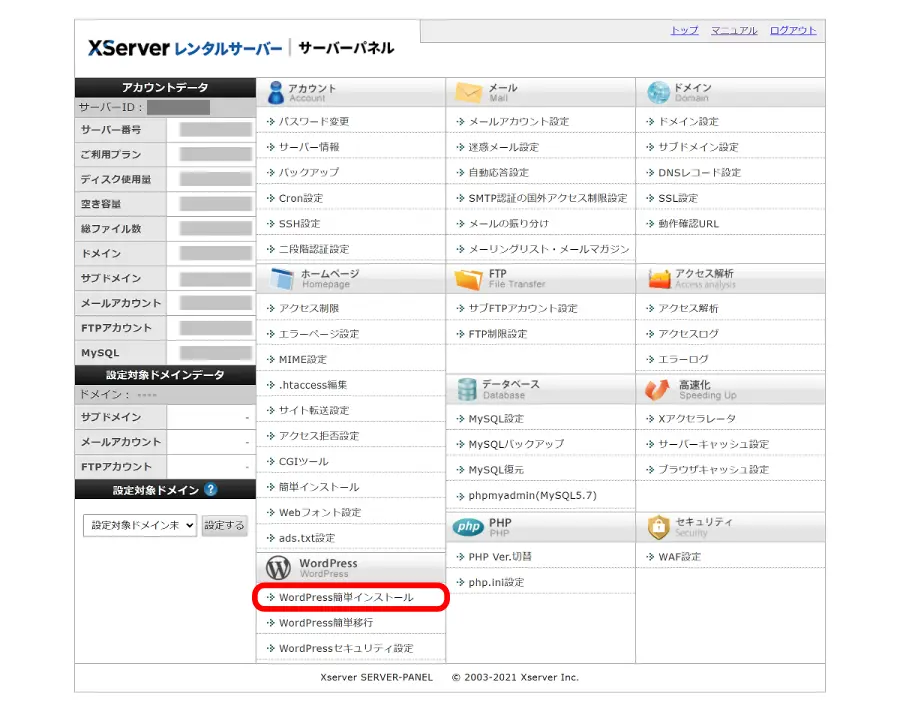
- Wordress簡単インストールをクリックします。
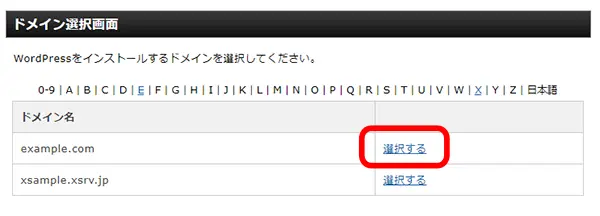
- 該当のドメイン名を選択します。
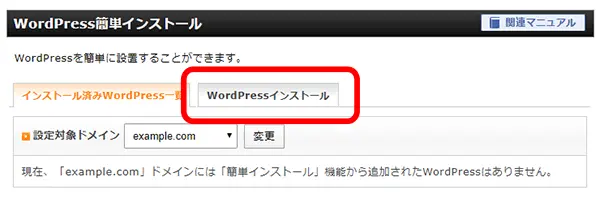
- WordPressインストールのタブを選択
- 各必要情報を確認・入力します。
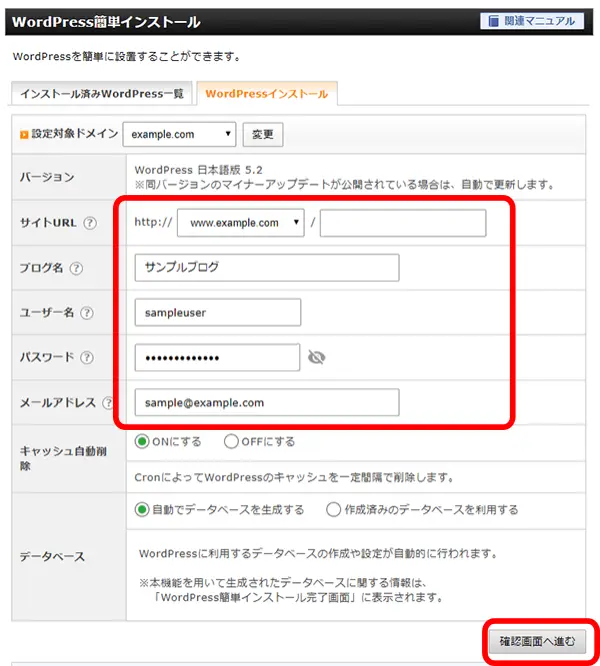
- WordPress簡単インストールを実行
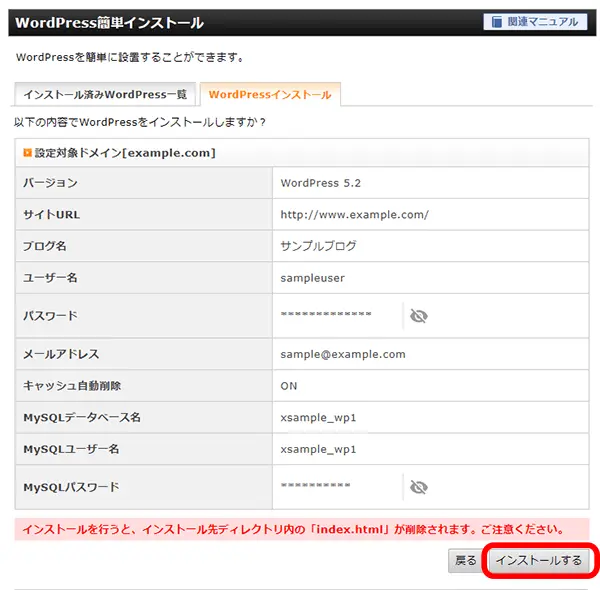
- 管理画面URLは、WordPressのログイン画面です。
- この時点で、SWELLのインストールも既にインストールが終了しています。
- 管理画面URLは、ブックマークしてきましょう!
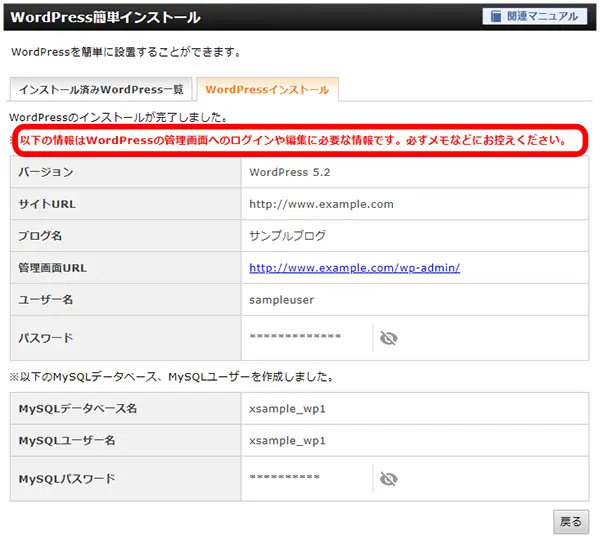
WordPressクイックスタートでXWRITEを購入された方は、同じエックスサーバーなので、すぐにアクティベイトできますが、SWELLを選んだ方は、外部ソフトのためSWELL公式サイトでのアクティベイト(認証)作業が必要になります…。事項でご案内しますね!
ワンポイントアドバイス
問題なくできましたでしょうか?エックスサーバー内でもし不明な点があれば、エックスサーバー内にも解説ページがありますので、確認してみてくださいね。実際の作業時間はとても短いのですが、反映されるのに数時間ぐらいは要するかもしれません。
この作業が終わりましたら、あとはアクティベイトをするだけです。もう一歩ですから頑張っていきましょうね!

SWELLのアクティベイトのやり方
エックスサーバーの「WordPressクイックスタート」で「SWELL」を購入された方は、外部ソフトになるため、SWELL公式サイトでの認証作業が必要になります。そのやり方をご案内していきますね!
SWELL会員サイト『SWELLERS’』登録
この登録が行われていないと適切なサービスを受けることができませんので、まずは、「SWELLERS’」に登録していきましょう。
 にアクセス
にアクセス
- 会員登録ボタンをクリック
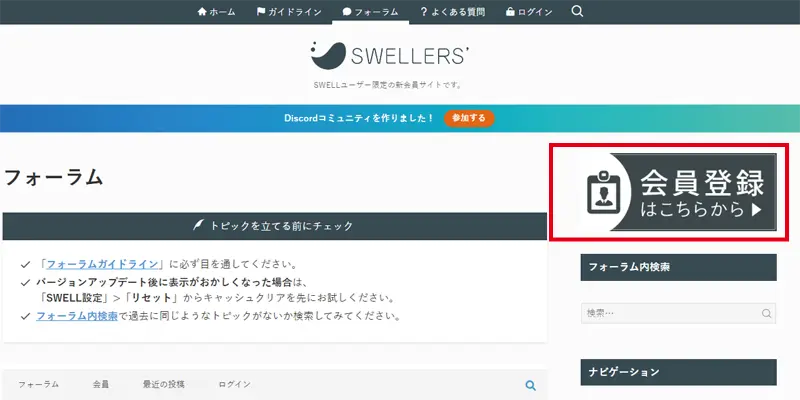
- ユーザー名・メールアドレス・パスワードを入力
- 利用規約の同意の上、登録します。
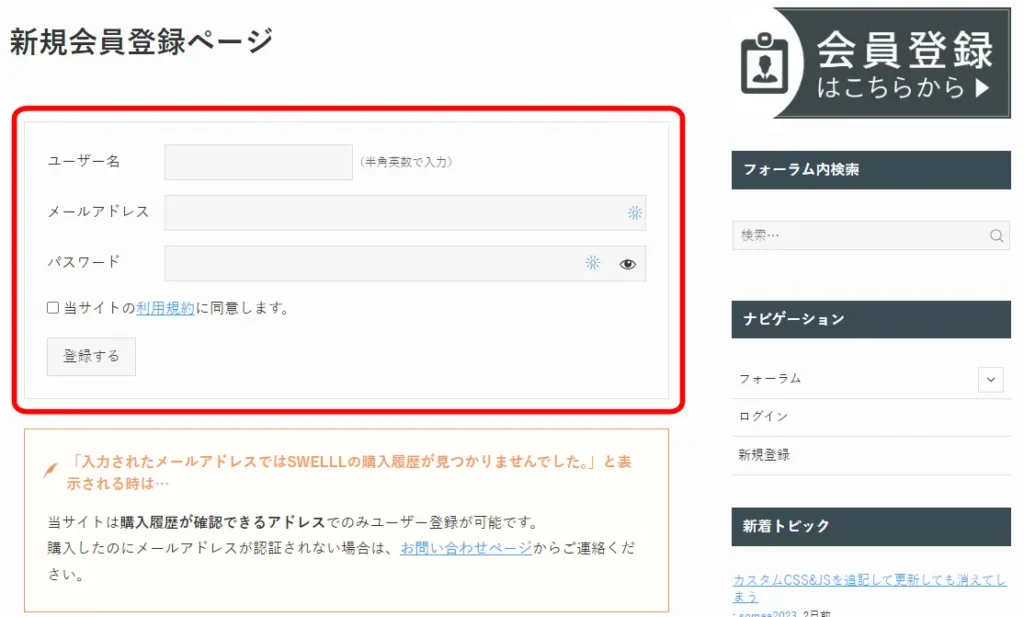
- 以後、会員サイトにいつでもログインできます。
次にSWELLのユーザー認証をしていきましょう!
- WordPressの「ダッシュボード」→「SWELL設定」→「アクティベート」
- ユーザー認証欄のメールアドレスにSWELL会員サイトに登録したメールアドレスを入力し、送信します。
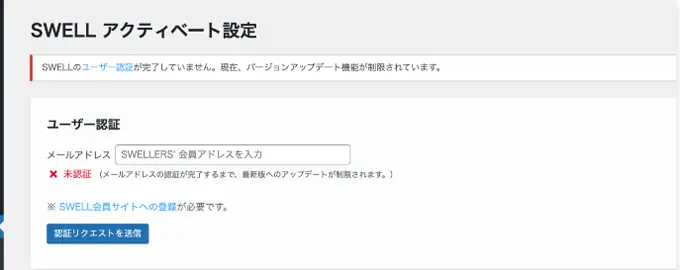
- メールアドレスに届いたメールに記載されているURLへ指定時間内にアクセスしてください。
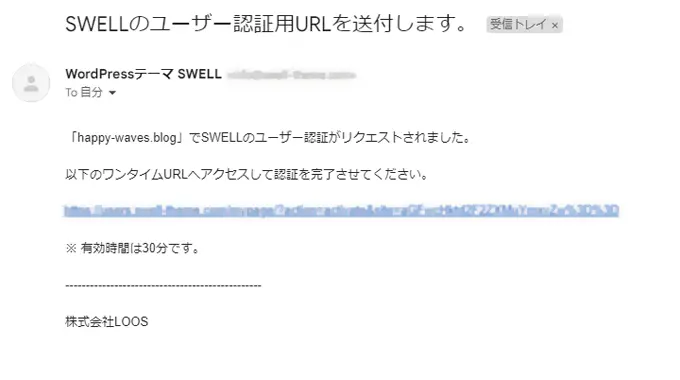
- 自分のサイトに戻って認証完了の確認をします。
WordPressが開設できたその後…
お疲れ様です。以上、テーマの認証が終わりましたら、全てが終了になります。これで、晴れてWordPressのサイトオーナーに既になっていますよ・・。もういつでも記事が書ける状態になっています・・。
そして、ここからは、自分切りひらいていかなくてはなりません。
ただ、もしかしたら、初めてのWordPressの画面を見て、ワクワクしながらも、ちょっと不安に思っている方も見えるかもしれません・・。
でもそんな方もご安心ください。当サイトの姉妹サイトにWordPressの始め方・作り方を解説したサイトがあります。
こちらに、詳しく説明してありますから、どうぞ安心してご利用くださいね!
SWELLサイトの作り方
XWRITEサイトの作り方
(どちらも当サイトが監修していますから安心してご利用ください。)
ワンポイントアドバイス
当サイトも、WordPressなんて全く分からない中から、ちょっとしたブログが作れるようになってきました。そんな先輩としてひとこと言わしてもらうとすれば、WordPressは、難しいのではなく、やったことがないからわからないだけ、と言えると思います。だから、よくわからなくいてもいろいろと試しているうちに、点と点が線でつながっていくようなイメージなんですね!
もちろん慣れるまでにはある程度時間がかかりますが、手を動かしていれば必ずできるようになります。不安な方は当社の姉妹サイトをぜひ利用いただき、素敵なブログを構築して行ってくださいね!
また、不明な点などは、検索すると出てきますのでいろいろと試してみてください・・。
それでは、素敵なWordPressブログを構築してくださいね!